
04 - Retrouve la connexion à ton eBrain
Commence par des vérifications simples, reprends la connexion USB et essaie les réglages manuels seulement au besoin.
Commence par les vérifications simples
- Étape 1 sur 11
Vérifie d’abord l’alimentation et le réseau
Ton eBrain est-il allumé ? Vérifie le câble ou le branchement des piles. Connecte ton ordinateur au même réseau de la maison que l’eBrain et essaie de te rapprocher du routeur. Laisse l’eBrain démarrer, puis actualise ce site. S’il connaît déjà la bonne adresse, il essaiera de se connecter automatiquement.
- Étape 2 sur 11
Si l’USB ne se connecte pas
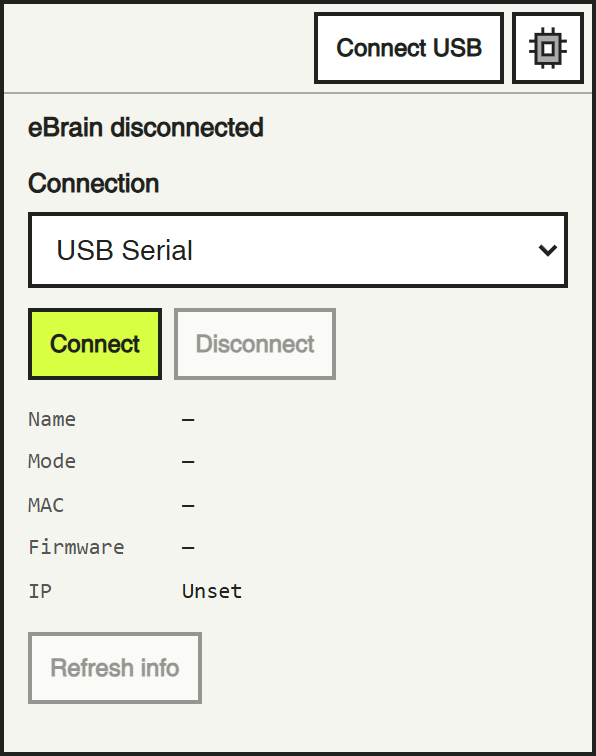
Essaie un câble USB de données : un câble de recharge seulement ne suffit pas. Essaie une autre prise USB et ferme toute autre application ou tout autre onglet qui utilise l’eBrain. Si la fenêtre de sélection du navigateur s’ouvre, choisis le périphérique USB-série de ton eBrain et clique sur Connect ou Connecter. Garde le câble USB branché pour l’alimentation et les données pendant cette connexion.
- Étape 3 sur 11
Si la configuration Wi-Fi prend trop de temps
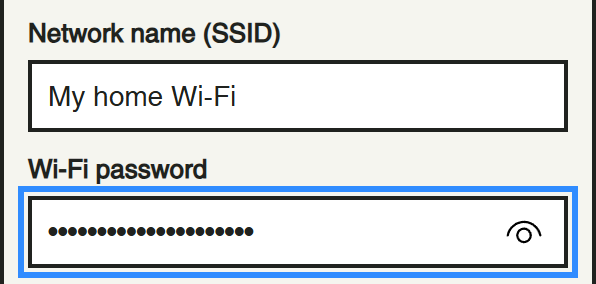
Garde l’USB branché pendant la configuration. Laisse environ 45 secondes à Save & connect. Si aucune adresse Wi-Fi n’apparaît, vérifie le nom du réseau et le mot de passe avec un adulte ; l’orthographe et les majuscules comptent. Utilise le Wi-Fi 2,4 GHz de la maison. Si le bon réseau est déjà enregistré, essaie Try saved network (« essayer le réseau enregistré »). Sinon, saisis les informations actuelles et utilise à nouveau Save & connect.
- Étape 4 sur 11
Ça marchait avant : l’IP a peut-être changé
Le routeur donne une adresse locale à l’eBrain, appelée IP. Cette adresse peut changer de temps en temps, par exemple après un redémarrage du routeur ou de l’eBrain. Ton navigateur cherche peut-être encore l’ancienne adresse. Reconnecte l’USB, ouvre le panneau et choisis Wi-Fi settings (« réglages Wi-Fi ») ou Connect to network (« connecter au réseau »). Utilise Try saved network, ou Save & connect si les informations Wi-Fi ont changé. Le site pourra retrouver l’IP actuelle et passer automatiquement au Wi-Fi. Tu devras peut-être refaire cette opération de temps en temps ; cela ne veut pas dire que l’eBrain est cassé.
- Étape 5 sur 11
Reconnecte-toi plus tard ou termine la session
Ce navigateur mémorise la dernière adresse WebSocket pour ce site. Allume l’eBrain, rejoins le même réseau, puis ouvre ou actualise la page : elle essaie discrètement cette adresse. Avec un autre navigateur ou ordinateur, tu devras peut-être saisir l’adresse à nouveau. Après la perte d’une liaison sans fil établie, le site réessaie automatiquement. Disconnect arrête ces essais pour la page actuelle ; ouvrir ou actualiser la page relance un essai à l’adresse enregistrée. Si la tentative initiale échoue, le panneau propose l’USB pour reprendre la connexion.
- Étape 6 sur 11
Utilise ton robot sans la liaison de données USB
Ouvre une carte de robot ou de programmation : fermer le panneau et naviguer entre les cartes de ce site conserve la connexion de la page. Ton eBrain a toujours besoin d’énergie. Débranche l’USB seulement quand une autre alimentation adaptée est prête, comme le montage à piles prévu pour la trousse. Demande à un adulte de vérifier le branchement. Si le changement d’alimentation redémarre l’eBrain, attends qu’il rejoigne le Wi-Fi et que le site se reconnecte.
- Étape 7 sur 11
Au besoin : trouve l’IP actuelle par USB
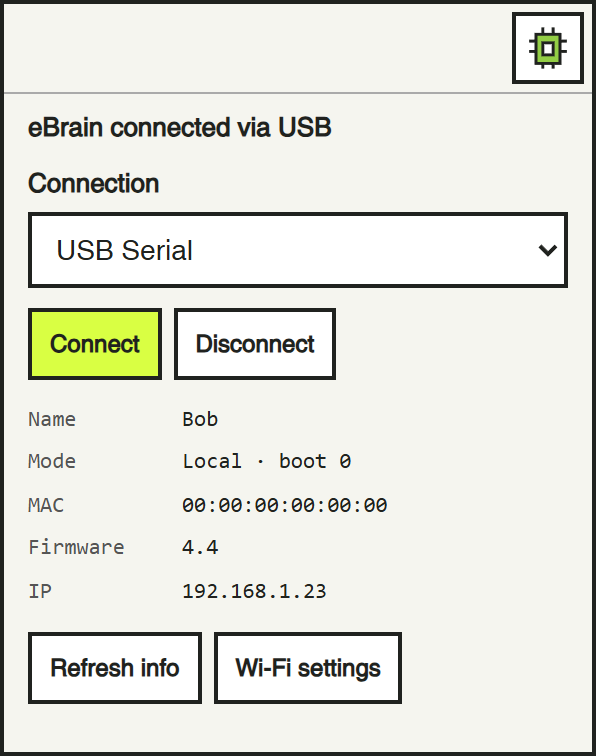
Connecte l’USB comme dans la première carte. Clique sur la petite icône de carte en bas à droite pour ouvrir le panneau, puis sur Refresh info (« actualiser les informations »). Note l’IP de ton propre eBrain, par exemple 192.168.1.23. IP: Unset indique qu’aucune adresse Wi-Fi utilisable n’est disponible : ouvre Wi-Fi settings (« réglages Wi-Fi ») ou Connect to network (« connecter au réseau ») pour essayer le réseau enregistré ou vérifier ses paramètres. Ne recopie pas l’IP d’exemple de ce guide.
- Étape 8 sur 11
Au besoin : saisis l’IP toi-même
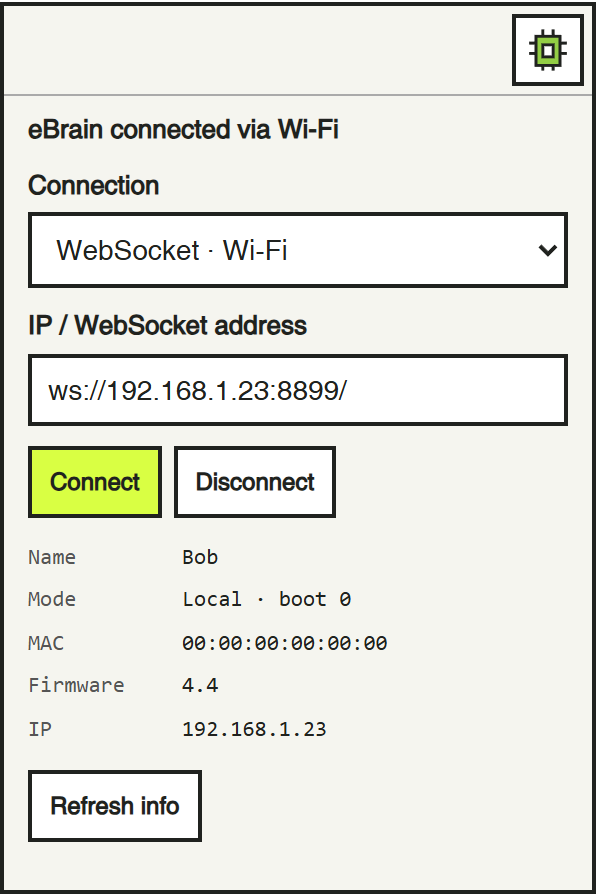
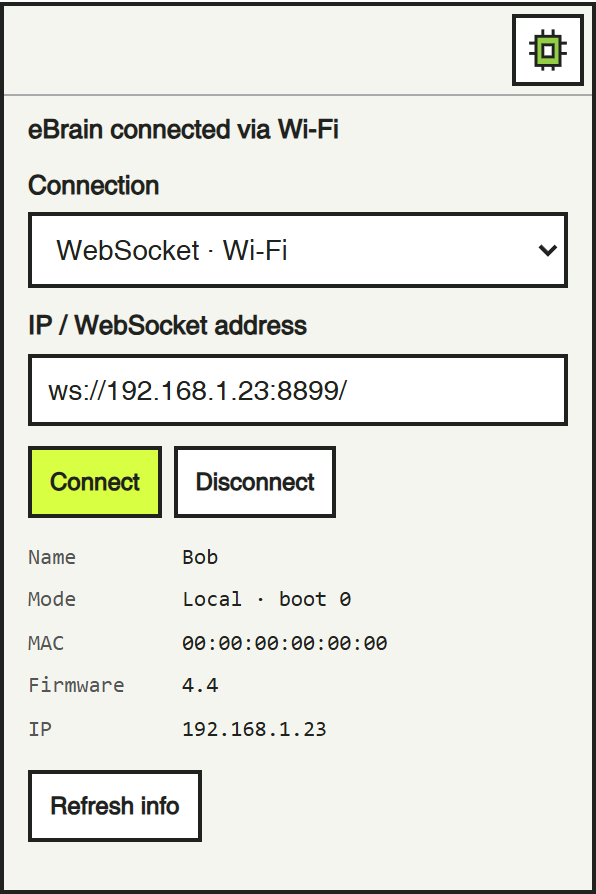
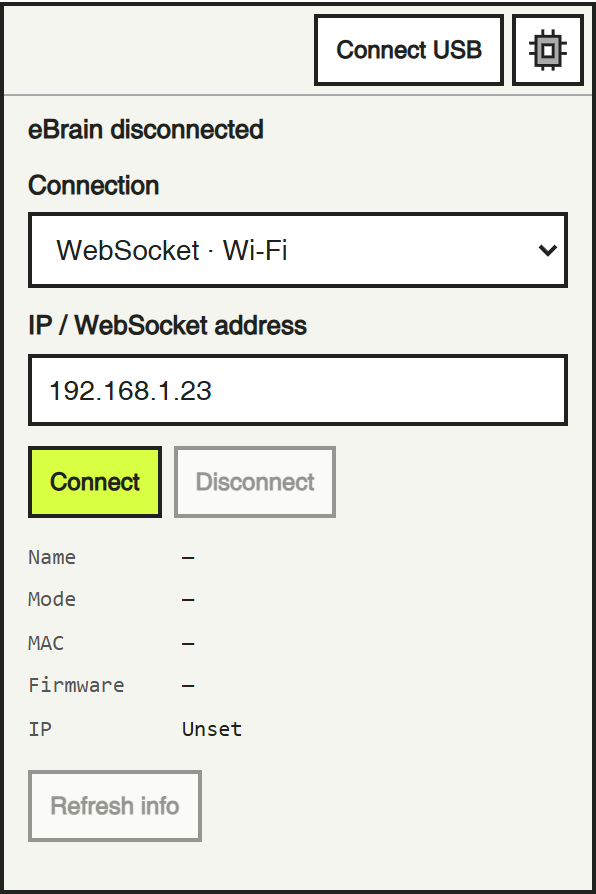
Essaie cette méthode seulement si la connexion automatique n’a pas fonctionné et si tu as lu l’IP actuelle de ton eBrain par USB. Clique sur Disconnect (« déconnecter ») pour terminer la session USB ; garde le câble branché pour l’alimentation. Dans Connection, choisis WebSocket · Wi-Fi. Saisis l’IP de ton propre eBrain dans IP / WebSocket address, par exemple 192.168.1.23. Cela indique au navigateur où chercher ; cela ne change pas l’adresse de l’eBrain.
- Étape 9 sur 11
Connecte-toi et vérifie la liaison sans fil
Clique sur Connect (« connecter ») dans le panneau ouvert. Si le navigateur demande l’accès au réseau local, autorise ce site de confiance à joindre l’eBrain, avec l’aide d’un adulte au besoin. Attends l’icône verte et eBrain connected via Wi-Fi (« eBrain connecté par Wi-Fi »). Vérifie Name (le nom) et IP, puis clique sur Refresh info pour demander les informations actuelles de la carte. Choisir WebSocket dans le menu ne suffit pas pour établir la connexion. Le bouton rapide Connect USB sert à l’USB ; pour WebSocket, utilise Connect dans le panneau.
- Étape 10 sur 11
Pour en savoir plus : ports et adresse stable
L’adresse WebSocket habituelle commence par ws://, suivi de l’IP et du port 8899, par exemple ws://192.168.1.23:8899/. Si tu saisis seulement l’IP, le panneau ajoute ws:// et le port par défaut. Un port indique au navigateur quel service joindre sur l’eBrain. Le routeur attribue habituellement les IP automatiquement avec DHCP. Un adulte ou un responsable du réseau peut envisager une réservation DHCP pour garder la même IP pour cet eBrain. Il aura besoin de l’adresse MAC affichée dans le panneau. Modifier IP / WebSocket address ne crée pas de réservation et ne change pas les réglages réseau de la carte.
- Étape 11 sur 11
Si ça ne fonctionne toujours pas : vérifications techniques
Vérifie l’alimentation, l’IP actuelle et le port 8899, puis assure-toi que les deux appareils peuvent communiquer sur le réseau local. Un Wi-Fi invité ou l’isolation des clients peut bloquer les échanges même si les deux appareils ont accès à Internet. Un VPN, un pare-feu ou une permission du navigateur peut aussi bloquer la connexion locale ; demande de l’aide au responsable du réseau. Si le navigateur signale une erreur de sécurité ou de réseau local, vérifie les permissions de ce site. Écrire wss:// n’ajoute pas la prise en charge des WebSocket sécurisés à l’eBrain ; utilise ce protocole seulement avec un point de connexion configuré pour cela. L’USB reste disponible pendant la résolution du problème sans fil.
Tu peux toujours utiliser l’USB pendant que tu règles un problème de connexion sans fil.