
01 - Connecte ton eBrain par USB
Branche un câble USB de données et commence à utiliser ton eBrain. Aucun réglage Wi-Fi nécessaire.
Connecte-toi avec un câble USB
- Étape 1 sur 5
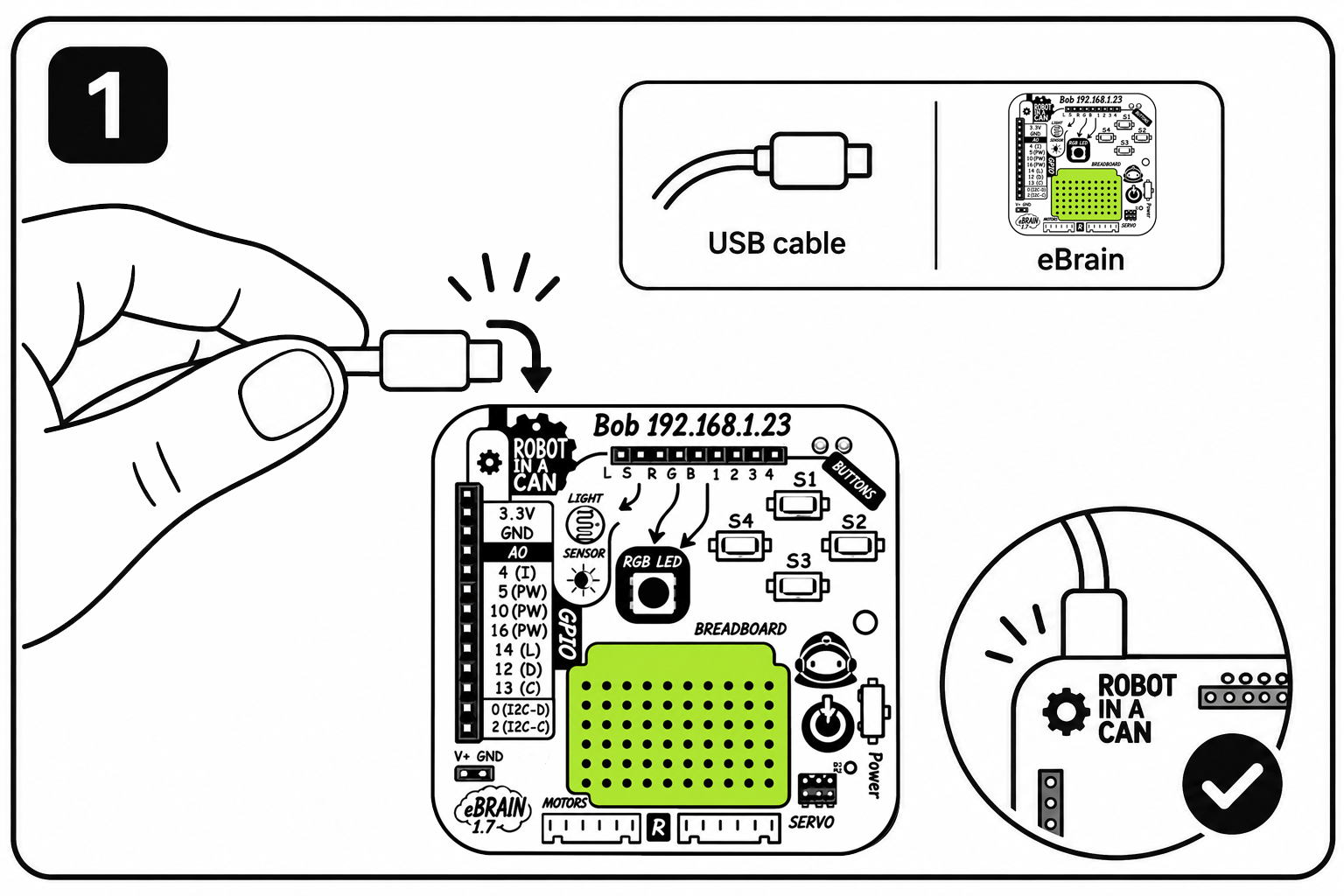
Branche ton eBrain
Relie ton eBrain à ton ordinateur avec un câble USB qui transmet les données. Un câble qui sert seulement à charger ne suffit pas. Ouvre ce site dans Chrome ou Edge sur un ordinateur. Le câble USB alimente aussi ton eBrain.
- Étape 2 sur 5
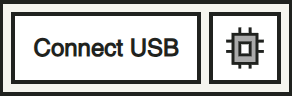
Clique sur Connect USB
Trouve le petit panneau eBrain dans le coin en bas à droite. Clique sur Connect USB : cela veut dire « connecter par USB ». Si l’icône est déjà verte et que la connexion est établie, passe à l’étape 4.
- Étape 3 sur 5
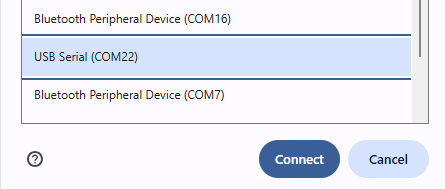
Choisis ton eBrain
Une fenêtre du navigateur te demande quel appareil utiliser. Choisis le périphérique USB-série de ton eBrain, puis clique sur Connect ou Connecter. Son nom peut être USB-SERIAL, avec un numéro comme COM22. Ton numéro peut être différent.
- Étape 4 sur 5
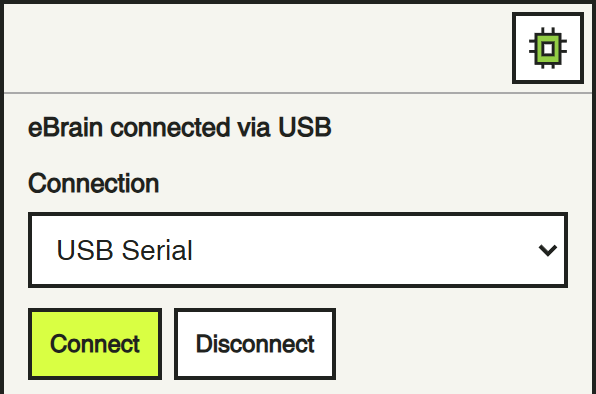
Cherche l’icône verte
Clique sur la petite icône de carte pour ouvrir le panneau. Cherche eBrain connected via USB (« eBrain connecté par USB ») et USB Serial. Bravo ! Tu peux utiliser les autres cartes. Fermer le panneau ou changer de carte garde la connexion.
- Étape 5 sur 5
Si l’USB ne se connecte pas
Essaie un câble USB de données : un câble de recharge seulement ne suffit pas. Essaie une autre prise USB et ferme toute autre application ou tout autre onglet qui utilise l’eBrain. Si la fenêtre de sélection du navigateur s’ouvre, choisis le périphérique USB-série de ton eBrain et clique sur Connect ou Connecter. Garde le câble USB branché pour l’alimentation et les données pendant cette connexion.
Tu peux ouvrir une autre carte ou fermer le panneau sans déconnecter ton eBrain. Utilise Disconnect (« déconnecter ») pour terminer la connexion.